Cómo eliminar el malware persistente de un sistema infectado: Guía paso a paso
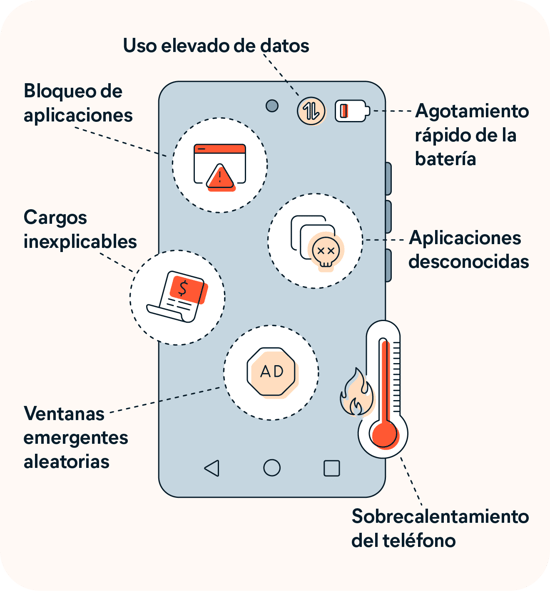
En el entorno digital actual, la presencia de malware persistente representa una grave amenaza para la seguridad de los sistemas. Este tipo de software malicioso se caracteriza por su capacidad para resistir los intentos convencionales de eliminación, comprometiendo datos y rendimiento. En este artículo, exploraremos cómo eliminar el malware persistente de un sistema infectado, detallando métodos efectivos y herramientas especializadas. Desde el análisis con antivirus avanzados hasta técnicas manuales para erradicar amenazas ocultas, proporcionaremos una guía clara para recuperar el control de tu equipo. Entender estos pasos es crucial para proteger tu información y garantizar un entorno digital seguro.
Estrategias efectivas para eliminar el malware persistente de un sistema infectado
1. Identificación del malware persistente en el sistema
Para eliminar el malware persistente de un sistema infectado, primero es crucial identificarlo correctamente. Esto implica el uso de herramientas avanzadas de detección, como antivirus y escáneres especializados. Algunos síntomas comunes incluyen lentitud del sistema, ventanas emergentes no deseadas o comportamientos anómalos. Una vez detectado, documentar su nombre y comportamiento facilitará su eliminación.
2. Uso de herramientas especializadas para la eliminación
Existen herramientas específicas diseñadas para eliminar el malware persistente de un sistema infectado. Programas como Malwarebytes, AdwCleaner o HitmanPro pueden ser efectivos. Es recomendable ejecutar el sistema en modo seguro (Safe Mode) para evitar que el malware interfiera con el proceso de limpieza.
3. Pasos manuales para eliminar archivos maliciosos
En algunos casos, puede ser necesario eliminar archivos y entradas del Registro de Windows manualmente. Esto incluye la búsqueda de procesos sospechosos en el Administrador de tareas y la eliminación de archivos temporales. Precaución: modificar incorrectamente el registro puede dañar el sistema.
4. Protección del sistema contra reinfecciones
Para evitar que el malware persista, es esencial actualizar el sistema operativo y las aplicaciones, así como instalar un firewall robusto. También se recomienda realizar copias de seguridad periódicas y educar a los usuarios sobre prácticas seguras en línea.
5. Verificación y monitoreo posterior a la limpieza
Tras eliminar el malware persistente de un sistema infectado, es vital verificar que no queden rastros mediante herramientas de verificación de integridad del sistema, como Windows SFC (System File Checker). Además, monitorear el rendimiento del sistema ayudará a detectar posibles reinfecciones tempranas.
| Herramienta | Función principal |
| Malwarebytes | Detección y eliminación de malware avanzado |
| AdwCleaner | Limpieza de adware y programas no deseados |
| HitmanPro | Eliminación de rootkits y malware persistente |
| Windows SFC | Verificación de archivos del sistema corruptos |
Preguntas Frecuentes
¿Qué es el malware persistente y por qué es difícil de eliminar?
El malware persistente es un tipo de software malicioso diseñado para reactivarse incluso después de su eliminación, ya que se oculta en componentes del sistema como el registro de Windows, archivos de inicio o sectores de arranque. Su dificultad radica en su capacidad para enmascararse y replicarse, requiriendo herramientas especializadas para su erradicación completa.
¿Cuáles son los pasos iniciales para eliminar malware persistente?
Los pasos clave incluyen desconectar el equipo de internet para evitar la propagación, entrar en modo seguro (Safe Mode) para limitar la ejecución del malware, usar un antivirus actualizado para escanear y eliminar amenazas, y analizar con herramientas adicionales como anti-rootkits o scanners especializados como Malwarebytes.
¿Cómo verificar si el malware persiste después de la limpieza?
Tras la desinfección, monitoree el sistema con herramientas como Task Manager o Process Explorer para detectar procesos sospechosos, revise las entradas de inicio con MSConfig o Autoruns, y ejecute escaneos periódicos con múltiples antivirus. También observe comportamientos anómalos como lentitud o ventanas emergentes.
¿Qué hacer si el malware no se elimina con métodos convencionales?
Si el malware resiste, considere opciones avanzadas como formatear el disco duro y reinstalar el sistema operativo (instalación limpia), utilizar un disco de rescate (Live CD/USB) para escanear desde otro entorno, o buscar asistencia profesional. Asegúrese de respaldar datos críticos previamente en un medio externo no infectado.